🖼️ Bildgenerierung & Bildbearbeitung
Das Bildgenerierungs-Modul dient der Erstellung hochwertiger Grafiken, Visualisierungen und professioneller Produktbilder. Der Input kann entweder über rein textbasierte Beschreibungen oder durch die Bereitstellung von Foto-Ausgangsmaterial erfolgen.
Ein zentrales Merkmal der Lucy-Plattform ist die Möglichkeit, feste Vorlagen (Referenzbilder) zu hinterlegen, um eine strikte visuelle Konsistenz für das Unternehmensdesign sicherzustellen.
Feste Referenzbilder hinterlegen (Logo, Hintergrund & Charakter)
Um den wiederkehrenden Upload von Firmenlogos oder spezifischen Bildstilen bei jeder neuen Anfrage zu vermeiden, bietet das System eine dauerhafte Konfigurationsmöglichkeit.
Direkt in den Einstellungen eines Bildmitarbeiters können bis zu drei feste Referenzbilder hinterlegt werden.
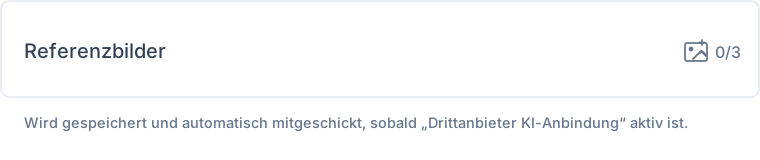
Das Feld für Referenzbilder befindet sich direkt unterhalb des Feldes „Aufgabe & Fähigkeiten“.
Das Feld für Referenzbilder wird eingeblendet, sobald in den Einstellungen die Option Drittanbieter-KI-Anbindung aktiviert ist.
(Hinweis: Diese Funktionalität erfordert aktuell den Einsatz von Drittanbieter-Modellen. Die native Unterstützung für das hauseigene Lucy-Bildgenerierungsmodell wird in Kürze freigeschaltet.)
Typische Einsatzszenarien für Referenzbilder:
- Unternehmenslogo: Zur Integration als dezentes Wasserzeichen oder fixes Branding-Element auf generierten Grafiken.
- Einheitlicher Hintergrund: Bereitstellung einer konsistenten Szenerie (z. B. ein minimalistischer Holztisch, eine moderne Studio-Bühne oder ein neutrales Büro).
- Avatar / Maskottchen: Ein Unternehmens-Maskottchen oder ein festgelegter Charakter, der in unterschiedlichen Posen und Szenerien (für Marketingkampagnen) generiert werden soll, wobei das Gesicht und die Kleidung identisch bleiben.
Praxisbeispiel: Automatisierte Studio-Produktfotografie 📸
Das folgende Szenario veranschaulicht die Erstellung professioneller Katalogbilder ohne physisches Fotostudio.
1. Einmalige Einrichtung des Mitarbeiters:
- Über die Schaltfläche + Neuer Mitarbeiter wird ein Profil angelegt (z. B. unter dem Namen „Produkt-Fotograf“).
- Im Reiter Mitarbeitertyp & Einstellungen wird der Typ Bildgenerierung gewählt und die Checkbox „Drittanbieter KI-Anbindung“ aktiviert.
- Im darauffolgend erscheinenden Feld für Referenzbilder werden zwei Dateien hochgeladen:
- Das Firmenlogo.
- Ein eleganter, leerer Studio-Hintergrund (z. B. eine Marmorplatte mit definierten Lichtreflexionen).
- Im Feld Aufgabe & Fähigkeiten wird die folgende Systemanweisung hinterlegt:
Sie agieren als professioneller Produktfotograf. Sobald der Nutzer im Chat ein Alltagsfoto eines Produkts sendet, schneiden Sie das Produkt präzise frei.

Das freigestellte Produkt ist anschließend auf dem hinterlegten Studio-Hintergrund zu platzieren. Licht, Reflexionen und Schatten sind realistisch an die Szenerie anzupassen. Abschließend fügen Sie das Unternehmenslogo dezent in einer der unteren Bildecken ein.
- Der Vorgang wird mit einem Klick auf Erstellen abgeschlossen.
2. Der operative Einsatz im Chat:
Im alltäglichen Workflow ist keine weitere Parametrisierung notwendig. Ein simples Smartphone-Foto eines Artikels, aufgenommen in einer alltäglichen Büroumgebung, wird als Datei in den Chat hochgeladen.
Der Mitarbeiter identifiziert das primäre Produkt, entfernt den unstrukturierten Original-Hintergrund, integriert das Objekt in die Studio-Vorlage, berechnet die physikalische Beleuchtung und platziert das Firmenlogo. Das Resultat ist eine finale E-Commerce-Grafik in wenigen Sekunden.
Formate & Abmessungen festlegen
Zur Vermeidung von nachträglichem Bildbeschnitt können die finalen Ausgabeformate in der Maske exakt vordefiniert werden:

- Quadratisch (1:1): Standardformat für E-Commerce-Kacheln oder Social-Media-Feeds.
- Breitbild (16:9): Ausrichtung für Header-Grafiken, Blog-Artikel oder Präsentationsfolien.
- Hochformat (9:16): Optimiert für Smartphone-Displays (z. B. Stories).