Apps entwickeln durch Kommunikation 💬
Nachdem der Integrierte Anwendungsentwickler eingerichtet wurde, lassen sich Anforderungen direkt über das reguläre Chat-Eingabefeld formulieren.
1. Die Idee beschreiben
Komplexe technische Spezifikationen sind für die Erstellung nicht zwingend erforderlich. Der Entwickler verarbeitet unterschiedliche Eingabeformate:
- Einfacher Text: „Baue eine App zur Verwaltung von Notizen mit Kategorien und einer Suchfunktion.“
- Bilder & Skizzen: Das Hochladen von abfotografierten Flussdiagrammen oder UI-Skizzen (z. B. von einem Whiteboard) wird unterstützt.
- Diagramme: Zuvor erstellte Ablaufdiagramme (z. B. Mermaid-Code) können direkt an den Entwickler übergeben werden.
- API-Dokumentationen: Sollen Daten von Drittanbietern (z. B. Wetterdaten oder CRM-Systeme) angebunden werden, kann die entsprechende API-Dokumentation als PDF oder Textdatei hochgeladen werden. Gängige Webschnittstellen sind der Entwickler-KI häufig bereits bekannt.
2. Der Arbeitsbereich (Vorschau & Code)
Während der Code-Generierung teilt sich der Bildschirm auf, um die Entwickler-Werkzeuge darzustellen:
3.png)
Die geteilte Ansicht zeigt links die Vorschau der App und rechts den Chat mit dem Entwickler.
- Die Vorschau (UI): Zeigt die Benutzeroberfläche der Anwendung in Echtzeit. Interaktive Elemente wie Schaltflächen lassen sich direkt testen.
- Mobile Ansicht: Über das Smartphone-Symbol im oberen Bereich kann die Darstellung für mobile Endgeräte überprüft werden.
- Die Code-Ansicht: Ermöglicht die Einsicht in den generierten Quelltext. Änderungen werden farblich hervorgehoben. Über die Richtungspfeile lässt sich zwischen den verschiedenen Code-Versionen navigieren.
3. Feedback geben und anpassen
Anpassungswünsche können fortlaufend im Chat geäußert werden: „Färbe den Speichern-Button grün und füge ein Feld für das Datum hinzu.“ Der Entwickler passt das Programm daraufhin umgehend an. Auf diese Weise lässt sich das gewünschte Ergebnis schrittweise erarbeiten.
4. Smarte KI-Workflows integrieren
Anwendungen können auch logische Workflows nutzen. Der Entwickler ist in der Lage, Lucy-Eingabefelder direkt in die App zu integrieren.
Dadurch können im Hintergrund Prozesse ausgeführt werden, die für den Endanwender unsichtbar bleiben: Beispiel: Eine Eingabe in der App initiiert eine Kette von verschiedenen KI-Modellen, die nacheinander Daten analysieren, strukturieren und das Endergebnis visuell ausgeben – gesteuert über die eigene Benutzeroberfläche.
5. Die App als Mitarbeiter speichern
Nach erfolgreicher Fertigstellung lässt sich die Anwendung über die Option Als Mitarbeiter speichern in der Menüleiste sichern.

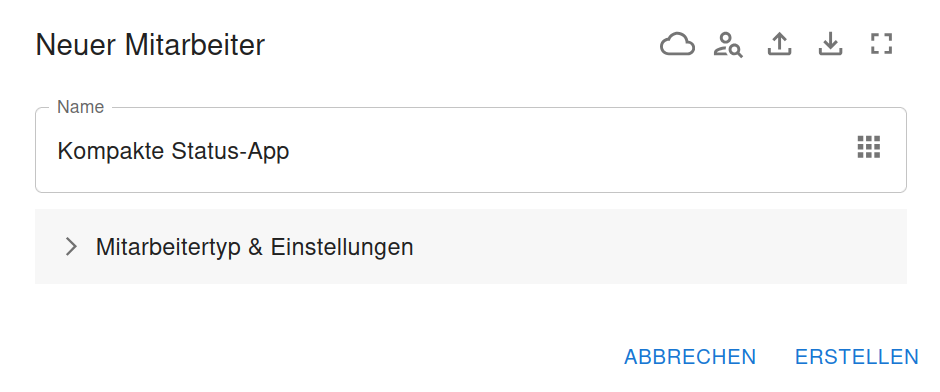
Nach dem Speichern wird die App automatisch als neuer Mitarbeiter registriert.
In dem sich öffnenden Dialog wird ein passender Name vorgeschlagen und der Mitarbeitertyp auf Integrierte Anwendung festgelegt. Nach dem Bestätigen via Erstellen steht die App als eigenständiger Mitarbeiter in der Liste zur Verfügung.